Google Vids: come creare video con l’AI gratis
Creare un video con l’intelligenza artificiale è diventato molto più semplice. Oggi non servono necessariamente programmi complicati o competenze di montaggio: con Google Vids puoi creare video direttamente dal browser, partendo da un’idea, un testo o delle immagini.
La novità più interessante è che Google ha integrato in Vids i nuovi modelli Gemini Omni, permettendo di generare e modificare scene video con l’intelligenza artificiale. E per iniziare non serve necessariamente un abbonamento: Google ha aperto la generazione AI anche agli utenti con un normale Account Google.
Cos’è Google Vids?
Google Vids è l’editor video online di Google. L’obiettivo è rendere la creazione di video semplice anche per chi non è un professionista del montaggio.
Puoi usarlo per creare:
- video per YouTube e social;
- presentazioni aziendali;
- video promozionali;
- tutorial e spiegazioni;
- contenuti per blog e siti web;
- video dedicati a prodotti o servizi.
Il vantaggio è che tutto avviene online. Non devi installare software pesanti e puoi partire direttamente da vids.new.
Come creare un video con Google Vids
Il procedimento è abbastanza intuitivo.
1. Apri Google Vids
Vai su vids.new dal computer e accedi con il tuo Account Google.
2. Scegli la creazione di video AI
Nel menu di Vids puoi selezionare “Create AI videos” per iniziare a generare nuove scene con l’intelligenza artificiale.
3. Scrivi cosa vuoi vedere
Descrivi la scena utilizzando un normale prompt.
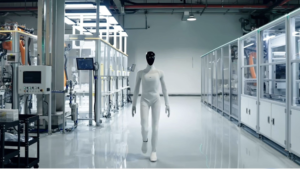
“Un robot umanoide cammina in una città italiana futuristica al tramonto, atmosfera cinematografica, telecamera in movimento, stile realistico.”
Vids utilizza queste istruzioni per creare la scena video.
4. Modifica il risultato
Puoi continuare a lavorare sul video e modificare le scene, la durata, le transizioni e gli altri elementi del progetto.
Gemini Omni è dentro Google Vids?
Sì. Ed è proprio questo uno degli aspetti più interessanti.
Gemini Omni non è qualcosa che devi installare o collegare manualmente a Vids. Google ha integrato i suoi nuovi modelli direttamente nelle funzioni AI di Google Vids.
In particolare, Google indica Gemini Omni 1.1 Flash come il modello utilizzato per le nuove funzioni di generazione video. Grazie a queste capacità puoi creare nuove scene, modificarle, estenderle e controllarne meglio la durata.
Detto in modo semplice:
Google Vids = l’ambiente in cui costruisci il video.
Gemini Omni = la tecnologia AI che aiuta a generare e modificare le scene.
Cosa può fare l’AI in Vids?
Le nuove funzioni permettono di fare molto più della semplice generazione di una clip.
- Generare scene da un prompt descrivendo quello che vuoi vedere.
- Usare immagini come riferimento per creare una scena coerente con un prodotto o un soggetto.
- Estendere una scena mantenendo elementi visivi come ambiente, personaggi e illuminazione.
- Controllare la durata delle clip generate.
- Creare video in 1080p HD.
- Modificare contenuti video già presenti nel progetto.
Si può davvero usare gratis?
Sì, ma con dei limiti.
Google afferma che gli utenti con un normale Account Google possono iniziare gratuitamente a creare video AI in Vids. Tuttavia, l’utilizzo gratuito non è illimitato.
Per gli account Google personali, la documentazione attuale indica 6 generazioni al mese condivise tra video AI e avatar AI. I limiti cambiano invece in base al tipo di account e ai diversi piani Google AI o Google Workspace.
Quindi Vids è particolarmente interessante per provare la generazione video AI senza pagare subito, mentre chi produce molti contenuti deve considerare i limiti del proprio piano.
Un esempio pratico
Immaginiamo di avere un articolo dedicato a “10 cose da vedere a Roma” e di volerlo trasformare in un breve video per YouTube Shorts, Instagram o TikTok.
Potremmo partire da un prompt come questo:
“Crea un video di 30 secondi dedicato a Roma. Mostra il Colosseo al tramonto, Piazza Navona, la Fontana di Trevi e una strada del centro storico. Inserisci transizioni fluide, atmosfera cinematografica, movimento realistico della telecamera e un ritmo adatto ai social. Stile moderno e turistico.”
Vids può aiutarti a costruire le diverse scene e poi puoi organizzarle all’interno dell’editor, aggiungendo titoli, immagini, musica, voice-over e testi.
In questo modo, un articolo che normalmente verrebbe letto sul sito può essere trasformato rapidamente anche in un contenuto video da condividere sui social.
Lo stesso metodo può essere utilizzato per ricette, guide turistiche, recensioni, prodotti, tutorial, presentazioni o contenuti informativi.
Vids è solo un generatore video?
No. Ed è proprio qui che Google Vids diventa interessante.
Non stai semplicemente generando una clip e scaricandola. Vids è pensato come un vero ambiente di creazione video, dove puoi combinare scene AI, immagini, testi, voice-over, template e montaggio.
In altre parole, l’AI può occuparsi di una parte importante del lavoro creativo, mentre tu mantieni il controllo sul progetto finale.
Il watermark AI
Google specifica inoltre che i video generati con Omni 1.1 in Vids includono un watermark digitale invisibile SynthID. Serve a rendere riconoscibile il contenuto generato dall’intelligenza artificiale.
Conclusione
Google Vids sta diventando uno degli strumenti più interessanti per chi vuole creare video con l’AI senza complicarsi la vita.
La parte importante è che non devi pensare a Google Vids e Gemini Omni come a due software separati. Omni è integrato direttamente nelle nuove funzioni AI di Vids: tu utilizzi Vids per costruire il progetto e l’intelligenza artificiale si occupa della generazione e della modifica delle scene.
Per iniziare basta aprire vids.new dal computer e provare a trasformare una semplice idea in un video.
Il video AI non è più soltanto per professionisti: con Google Vids può diventare uno strumento quotidiano anche per creator, blogger e piccole aziende.
Share this content: